Zo maak je efficiënt dashboards in bulk in Google Looker Studio
Dit artikel werd eerder ook geplaatst op Frankwatching.
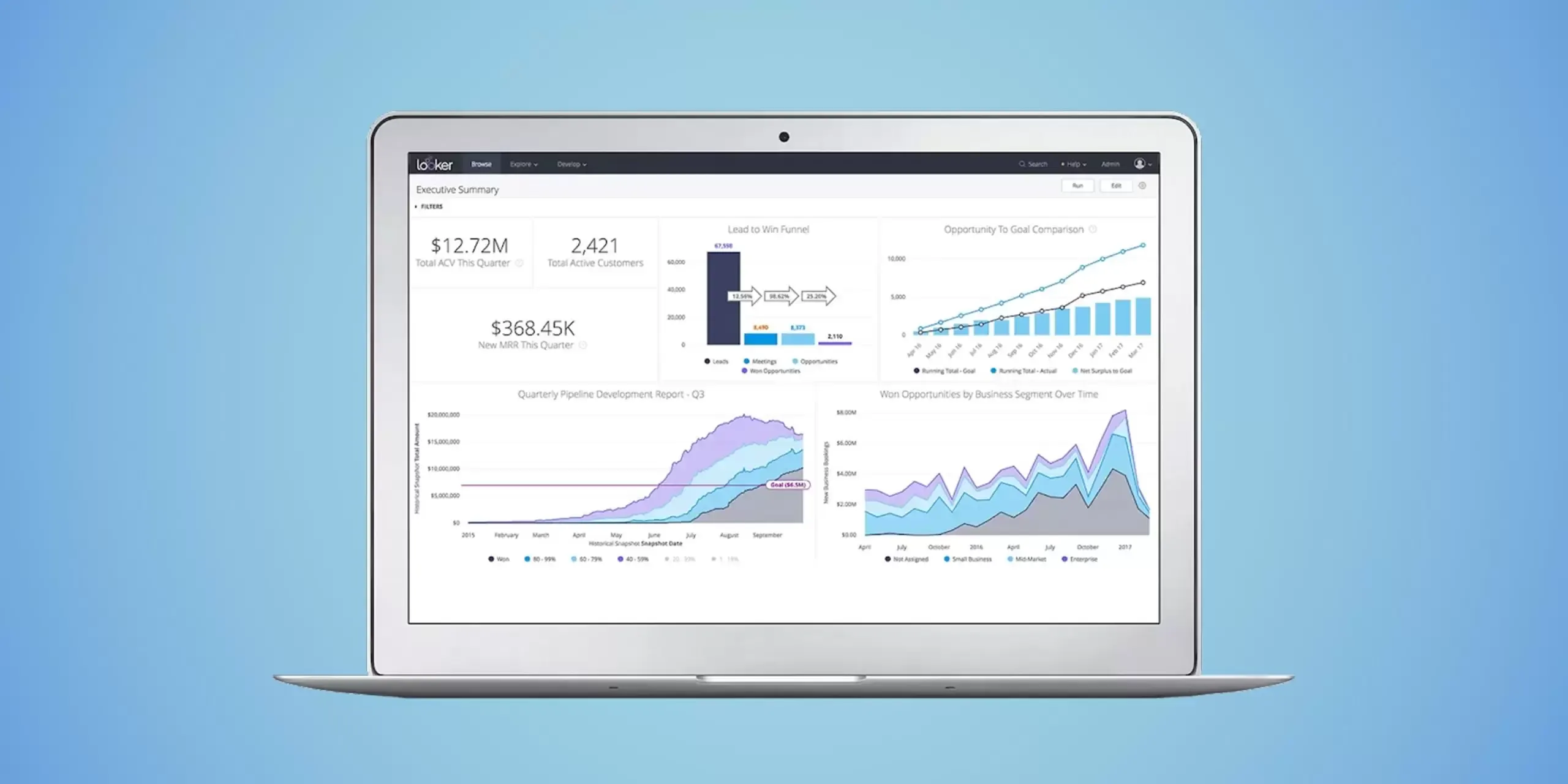
De overgang van Universal Analytics naar Google Analytics 4 was voor mij als marketeer weer een moment om over bepaalde zaken na te denken. Het was een moment om kritisch te kijken naar alle data die doorgemeten wordt, maar ook naar de werkwijze die we hanteren. Door kritisch te kijken naar onze werkwijze hebben we 300+ Google Looker Studio-dashboards om weten te zetten van UA naar GA4 op een efficiënte manier. In dit artikel wil ik die situatie als praktijkvoorbeeld gebruiken, zodat ook jij in bulk dashboards kan maken. In dit voorbeeld gebruiken we GA4, maar in principe is deze manier ook voor andere bronnen inzetbaar.
De situatie
Husqvarna is een Zweedse fabrikant van machines voor tuin- en parkonderhoud. Verspreid door de Benelux heeft Husqvarna meer dan 300 dealers, elk met een eigen dealerwebsite. Elke dealer heeft een los onlinemarketing-dashboard waar onlinemarketing-statistieken in te zien zijn.
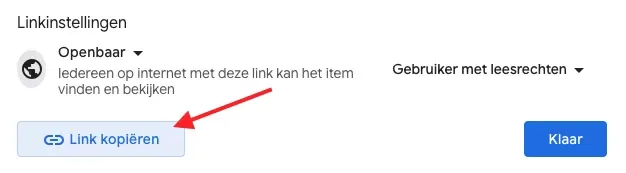
Na het inrichten van Google Analytics 4 was de volgende stap het overzetten van alle dashboards. Eerder betekende dit 300 keer een Google Looker Studio-dashboard kopiëren, filters goed zetten en de link delen met de klant. De overgang dwong ons om na te denken hoe we dit makkelijker en efficiënter konden doen.
Wanneer is deze oplossing voor jou geschikt?
Deze oplossing is handig in situaties waar je op basis van hetzelfde patroon meerdere dashboards maakt. Bijvoorbeeld:
- Dashboard voor elke vestiging
- Dashboard voor elk land
- Dashboard voor verschillende afdelingen
Stap 1: Maak een dashboard-template
Het dashboard-template is het template dat we gaan gebruiken om uiteindelijk de andere dashboards mee te maken. Mocht je in de toekomst het template aanpassen, dan wordt deze gelijk voor alle andere dashboards aangepast.
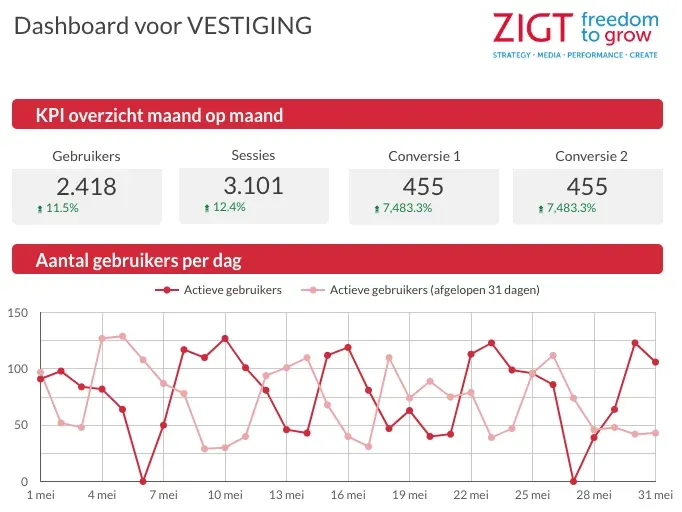
Stap 2: Maak het overschrijfbare filter
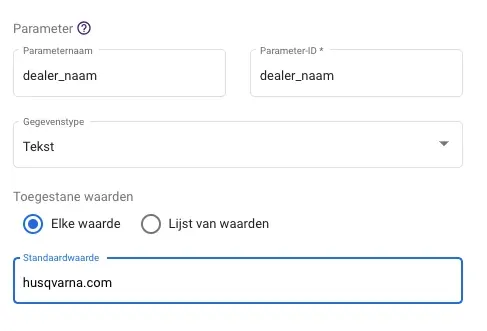
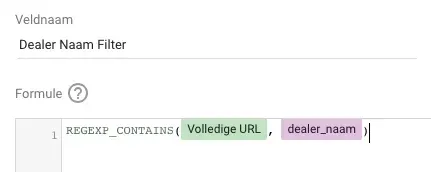
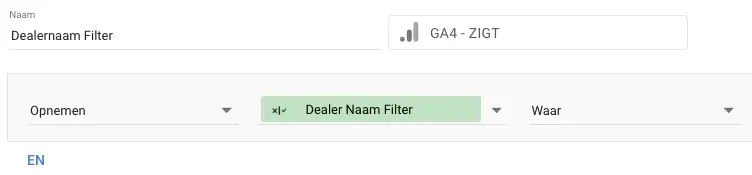
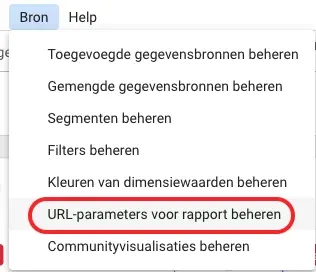
Na het aanmaken van het dashboard-template gaan we een overschrijfbare filter maken. Dat is waar de magie plaatsvindt. Hiervoor ga je naar de de GA4-bron en voeg je een parameter toe.
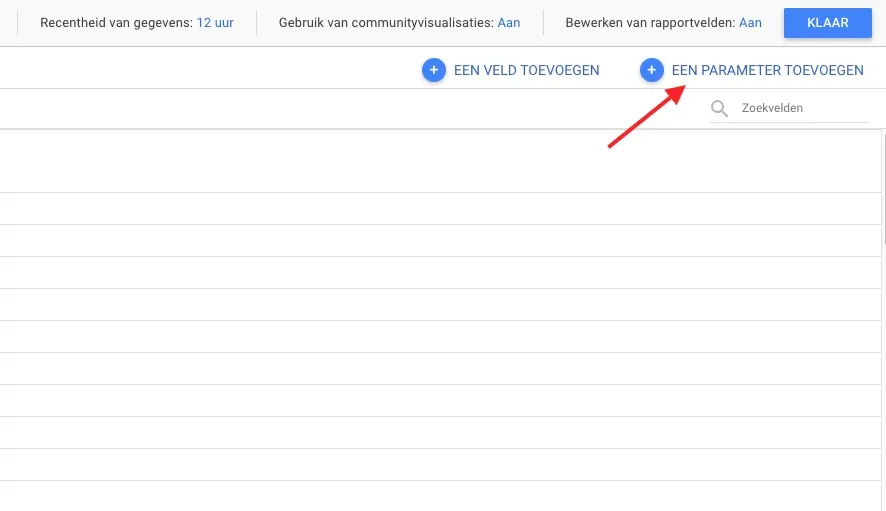
Vervolgens geef je de parameter de gewenste naam, bijvoorbeeld dealer_naam. Een standaardwaarde is optioneel, hier zou ik de domeinnaam invullen.
Benieuwd hoe we jou
kunnen helpen?
We denken graag met je mee en geven je eerlijk en helder advies.